
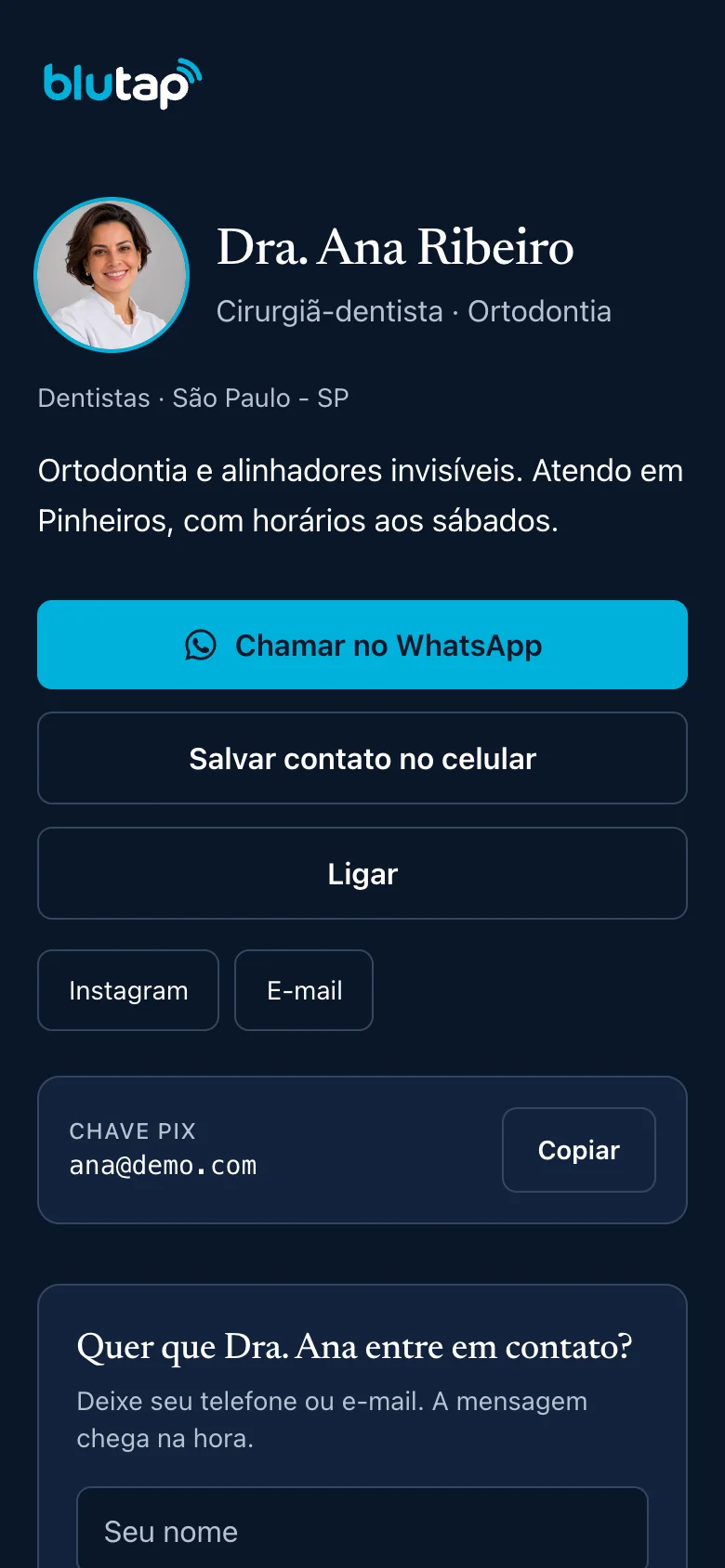
Como funciona, em 3 passos
- 1Você encosta o cartão no celular do cliente, ou ele lê o QR do verso.
- 2Seu perfil abre no navegador, sem aplicativo.
- 3Ele toca em “Salvar contato” ou chama você no WhatsApp.
O que você precisa preparar para compartilhar seu contato?
Você precisa preencher seu perfil com os dados que quer apresentar e conferir o que a pessoa verá ao abrir a página. No Blutap, você atualiza essas informações pelo painel, sem trocar o cartão.
Comece pelo canal em que recebe suas conversas de trabalho. Se cadastrar o WhatsApp, o perfil permite abrir uma conversa com mensagem pronta. Se cadastrar uma chave PIX, o visitante pode copiá-la. Escolha os dados que fazem sentido para o seu atendimento.
Antes de mostrar o cartão, abra o perfil e confira o contato informado. A página é o que a outra pessoa vai consultar. Caso tenha mudado de telefone, faça a atualização antes da próxima apresentação.
Você também escolhe se participa da busca de profissionais ou se usa o modo reservado. A busca depende da sua autorização. Confira essa escolha junto com os dados que vai apresentar.
Como compartilhar o contato por aproximação?
Você encosta o cartão Blutap no celular da outra pessoa para abrir seu perfil, desde que o aparelho tenha leitura por aproximação. Depois de abrir a página, ela escolhe como usar seu contato.
Apresente o cartão durante a conversa, explicando o que vai acontecer. Por exemplo: “Vou abrir meu perfil no seu celular. Você pode me chamar por ali ou salvar o contato”. Então siga os passos:
- Confira se a pessoa quer abrir seu perfil naquele momento.
- Encoste o cartão no celular dela para fazer a leitura por aproximação.
- Com a página aberta, mostre o canal que ela pediu.
- Se ela quiser guardar os dados, indique o botão “Salvar contato”.
Nem você nem a outra pessoa precisam instalar aplicativo para usar o perfil. A página abre no navegador e precisa de acesso à internet para carregar.
Se o aparelho não tiver leitura por aproximação, mostre o QR no verso do cartão. Você oferece outro caminho para o mesmo perfil, sem pedir que a pessoa digite seu número.
Como abrir o perfil pelo QR do cartão?
Você mostra o QR no verso do cartão, e a pessoa faz a leitura com o celular para abrir o mesmo perfil. Essa é a alternativa à aproximação.
Use a câmera ou o leitor de QR disponível no aparelho e abra o endereço reconhecido. O objetivo dessa leitura é chegar à sua página de contato. Não é preciso copiar os dados impressos nem procurar seu nome em uma rede social.
Exemplo fictício: Luiza é consultora e cadastrou seu WhatsApp no perfil. Ao terminar uma conversa, ela mostra o verso do cartão. O possível cliente lê o QR com o celular e abre a página de Luiza.
Ali, ele encontra o botão “Salvar contato” e o acesso ao WhatsApp cadastrado. Se tocar no WhatsApp, abre uma conversa com mensagem pronta. Se escolher “Salvar contato”, adiciona os dados à agenda.
Luiza também pode mostrar o QR do perfil na tela do próprio celular. Nesse caso, o outro aparelho faz a leitura da tela. Em qualquer desses caminhos, abrir o perfil e salvar o contato continuam sendo ações separadas.
Como orientar a pessoa a salvar seu contato na agenda?
Você pede que a pessoa toque em “Salvar contato” no perfil aberto para adicionar seus dados à agenda. A leitura do cartão ou do QR, sozinha, não guarda o contato.
Uma instrução direta é: “Toque em Salvar contato para guardar meus dados na sua agenda”. Mostre o botão na página, sem supor que a pessoa já conhece o cartão.
O percurso fica assim:
- A pessoa abre o perfil pela aproximação ou pelo QR.
- Ela confere que está vendo o seu contato.
- Ela toca em “Salvar contato” para adicionar os dados à agenda.
Se a intenção for falar com você naquele momento, ela pode escolher o WhatsApp preenchido no perfil. Isso abre uma conversa com mensagem pronta, sem substituir a ação de salvar.
Outro caminho é o visitante deixar o próprio contato pela página. Você recebe esse contato no painel. Use essa opção quando a pessoa preferir que você retome a conversa.
Como compartilhar o perfil quando a pessoa está longe?
Você pode enviar um link pessoal do perfil para quem está longe. Esse link também é um dos caminhos de acesso quando você escolhe o modo reservado.
No reservado, quem encostou no cartão, leu o QR dele ou recebeu um link pessoal pode abrir seus dados. O acesso pelo cartão vale 365 dias naquele celular. Quem chega de outro jeito vê “Perfil reservado”, sem seu nome. Portanto, escolha a pessoa para quem envia o link, assim como escolhe para quem apresenta o cartão.
Ao enviar, diga o que ela vai encontrar e onde agir: “Este é meu perfil de contato. Abra e toque em Salvar contato se quiser guardar meus dados”. Se preferir conversar, ela pode usar o WhatsApp que você cadastrou no perfil.
Quando você atualizar seus dados, quem abrir o perfil verá a versão atual. Essa atualização não muda sozinha a agenda de quem já salvou o contato. Para guardar uma alteração, a pessoa precisa abrir o perfil atualizado e salvar novamente.
Perguntas frequentes
Você consegue compartilhar sem instalar aplicativo?
Sim. Você apresenta o perfil, e a outra pessoa o abre no navegador, sem instalar aplicativo.
Você pode mostrar o QR na tela do celular?
Sim. Você pode mostrar o QR do perfil na sua tela para a outra pessoa ler com o celular dela.
Você precisa digitar o telefone de quem recebe?
Não para apresentar seu contato pelo cartão. Você mostra a aproximação ou o QR, e a pessoa toca em “Salvar contato” se quiser guardar seus dados.
Você pode usar o cartão sem leitura por aproximação?
Sim. Você mostra o QR no verso para a pessoa abrir o perfil com o celular.